
USER GUIDE · เริ่มต้นใช้งาน
คู่มือการใช้งานและสมัครเข้าใช้งานระบบ
ขั้นตอนตั้งแต่การสมัครด้วย Gmail/Google การค้นหารายวิชา การวิเคราะห์และสร้างเอกสารการสอนครบ 11 ขั้นตอน ไปจนถึงบันทึกหลังการสอน
01
OVERVIEW
ภาพรวมหน้าแรก
หน้าแรกรวมทางเข้าสู่ระบบรายวิชา มาตรฐานอาชีพ ระบบสมาชิก น้องขุนแผน AI และคลังแผนการสอนที่เผยแพร่แล้ว บนโทรศัพท์ให้กดปุ่มเมนูมุมขวาบนเพื่อแสดงรายการทั้งหมด

02
REGISTER
การสมัครสมาชิกด้วย Gmail/Google
- เปิดหน้าสมาชิกเลือกเมนู “สมาชิก” จากหน้าแรก แล้วกดแท็บ “สมัครสมาชิก”
- กรอกข้อมูลประจำตัวกรอกชื่อ–นามสกุลภาษาไทยและเลือกตำแหน่ง พิมพ์ค้นหาแผนกวิชา วิทยาลัย และจังหวัดจากรายการ เมื่อเลือกจังหวัด ระบบจะแสดงเฉพาะวิทยาลัยในจังหวัดนั้น และเมื่อเลือกวิทยาลัย ระบบจะเติมจังหวัดให้อัตโนมัติ โดยไม่ต้องกรอกชื่อภาษาอังกฤษ
- เพิ่มรูปโปรไฟล์ (ไม่บังคับ)รองรับไฟล์ JPG, PNG และ WebP ควรใช้ภาพหน้าตรงที่ชัดเจน
- ยืนยัน PDPAอ่านคำยินยอมและทำเครื่องหมายก่อนสมัคร ระบบจะใช้ข้อมูลเพื่อยืนยันตัวตนและบันทึกแผนการสอนของสมาชิก
- กด “ลงชื่อสมัครใช้ด้วย Google”เลือกบัญชี Gmail/Google ที่ต้องการใช้กับระบบ เมื่อสำเร็จจะเข้าสู่หน้าสมาชิกโดยอัตโนมัติ
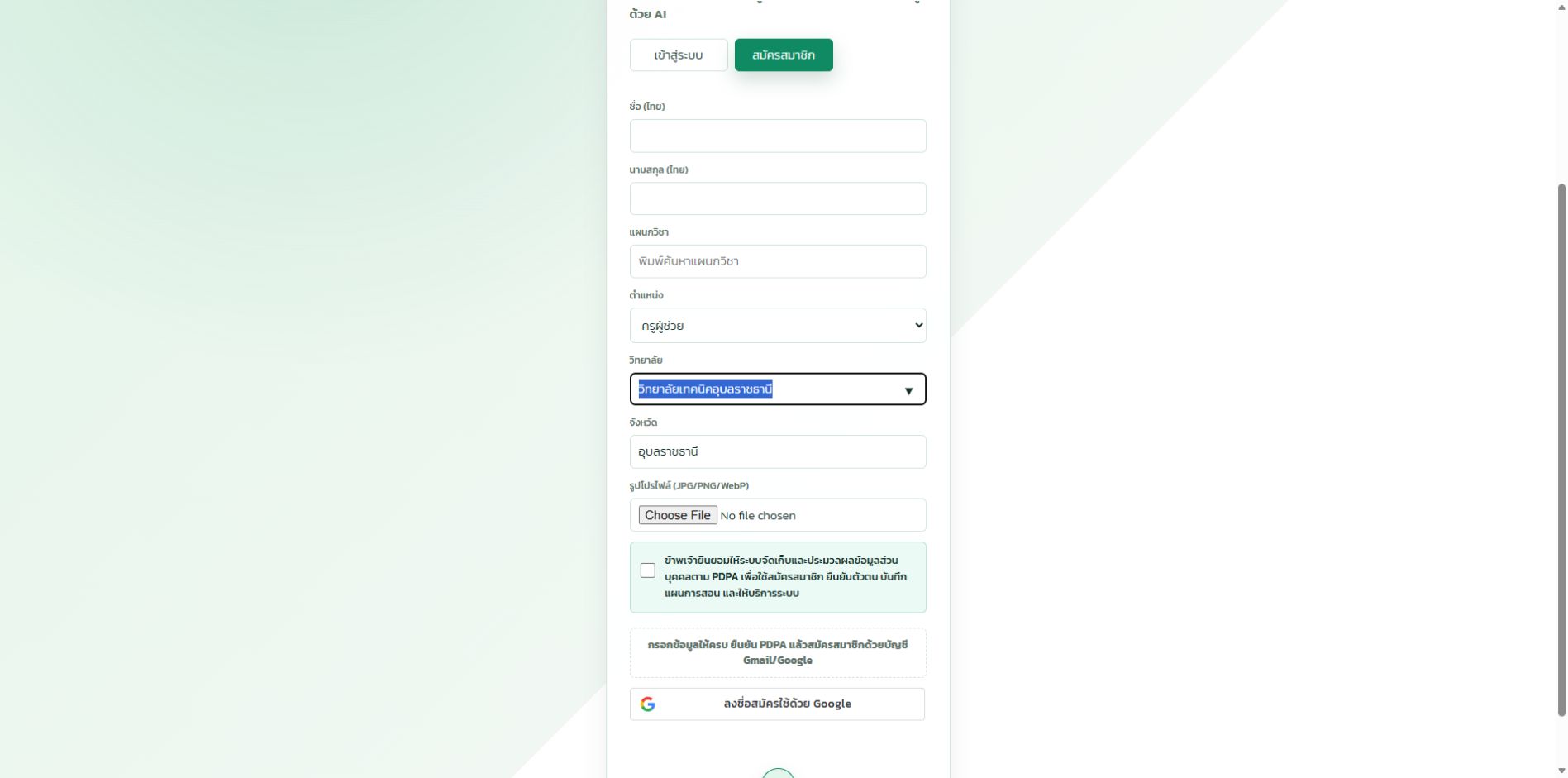
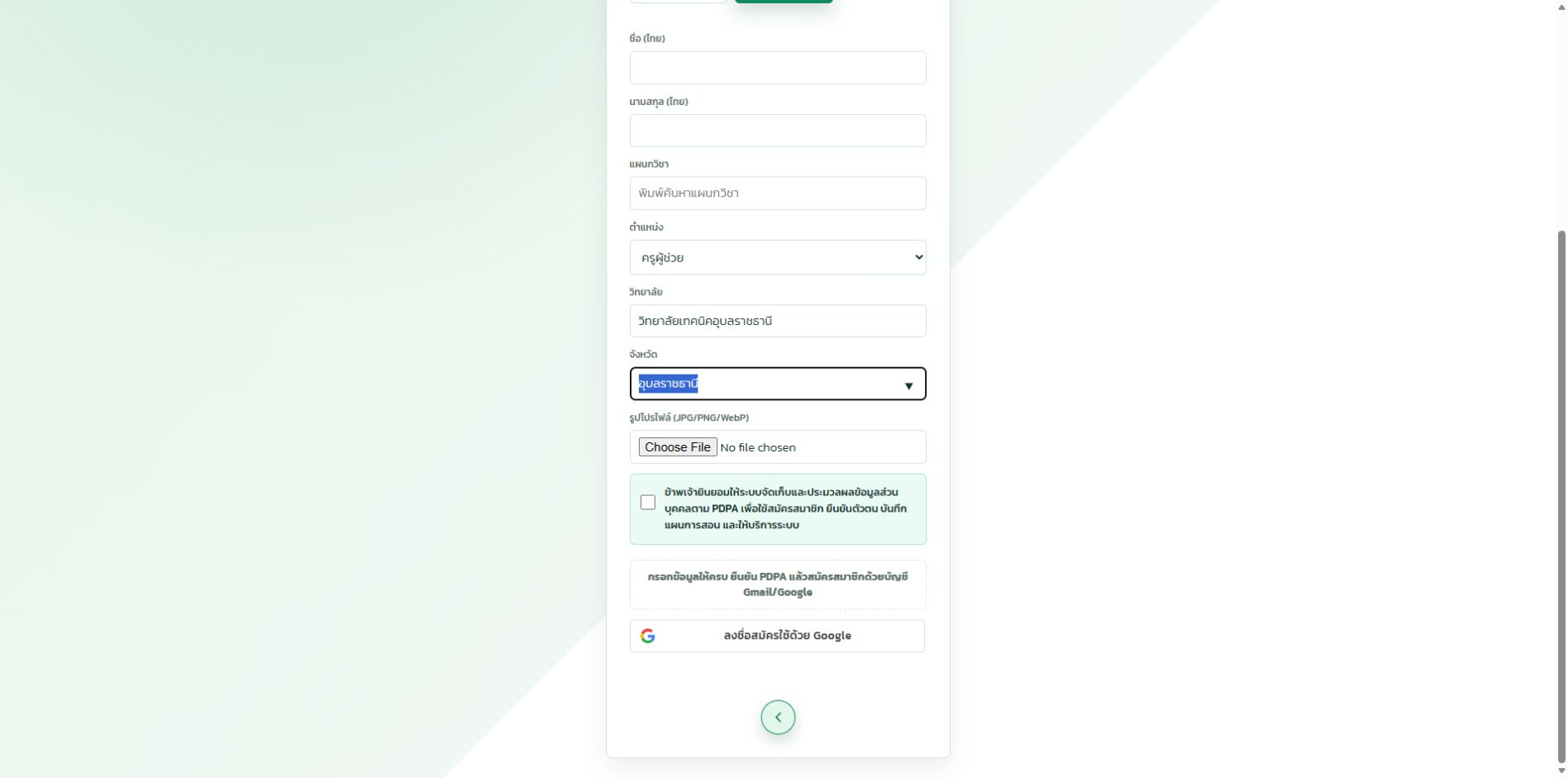
สำคัญ: หากบัญชี Google เคยสมัครแล้ว ให้เปลี่ยนไปใช้แท็บ “เข้าสู่ระบบ” โดยไม่ต้องสมัครซ้ำ
03
SIGN IN
การเข้าสู่ระบบ
- เปิดเมนูสมาชิกตรวจสอบว่าแท็บ “เข้าสู่ระบบ” ถูกเลือกอยู่
- ยืนยัน PDPAทำเครื่องหมายในช่องคำยินยอมทุกครั้งก่อนกดปุ่ม Google
- กด “ลงชื่อเข้าใช้ด้วย Google”เลือกบัญชีเดียวกับที่ใช้สมัคร ระบบจะแสดงข้อมูลสมาชิกและรายวิชาที่บันทึกไว้

04
COURSE SEARCH
ค้นหาและเปิดรายวิชา
- เปิดระบบรายวิชาจากหน้าแรกกด “เปิดระบบรายวิชา” หรือเมนู “มาตรฐานคุณวุฒิวิชาชีพ”
- ใช้ตัวกรองจากซ้ายไปขวาค้นหาด้วยรหัสวิชา ระดับชั้น ประเภทวิชา กลุ่มอาชีพ สาขาวิชา หรือชื่อวิชา
- เลือกรายวิชาคลิกแถวรายวิชาที่ต้องการเพื่อเปิดรายละเอียดและเริ่มจัดทำแผนการสอน

05
LEARNING PLAN · 11 STEPS
สร้างแผนการสอนจนถึงบันทึกหลังการสอน
เมื่อเปิดรายวิชาแล้ว ระบบจะแสดงแถบขั้นตอนหมายเลข 1–11 ด้านขวา (บนโทรศัพท์จะแสดงเป็นเมนูที่ย่อให้เหมาะกับหน้าจอ) ควรทำตามลำดับ เพราะข้อมูลจากขั้นก่อนหน้าจะถูกนำไปใช้สร้างเอกสารในขั้นถัดไป
ช่วงที่ 1
เตรียมรายวิชาและมาตรฐานอ้างอิง
ตรวจต้นทางให้ถูกต้องก่อนส่งข้อมูลให้ AI
- 1ปกแผนการสอน
ตรวจข้อมูลครู วิทยาลัย รหัสวิชา และชื่อวิชา จากนั้นเลือกภาพปกที่บันทึกไว้ สร้างภาพด้วย AI หรืออัปโหลดภาพของตนเอง ปกที่เลือกจะเป็นหน้าแรกของเอกสารฉบับรวม
- 2คำอธิบายรายวิชา
ตรวจผลลัพธ์การเรียนรู้ จุดประสงค์ สมรรถนะ และคำอธิบายรายวิชาที่นำเข้าจากหลักสูตร หากข้อมูลต้นฉบับคลาดเคลื่อนควรแก้ไขก่อนวิเคราะห์หน่วย
- 3สมรรถนะอาชีพ
ตรวจมาตรฐานที่รายวิชาอ้างอิง ระบบให้ความสำคัญตามลำดับ มาตรฐานคุณวุฒิวิชาชีพ → มาตรฐานฝีมือแรงงาน → มาตรฐานอื่น และส่งเฉพาะ UOC/EOC ที่เกี่ยวข้องกับหน่วยปัจจุบันไม่เกิน 15 รายการให้ AI
เกณฑ์ตรวจ: รหัสและชื่อมาตรฐานต้องตรงกับเอกสารอ้างอิงจริง หากรายวิชาไม่มีมาตรฐานใด ไม่ควรเลือกมาตรฐานที่ใกล้เคียงเพียงเพราะชื่อคล้ายกัน
ช่วงที่ 2
วิเคราะห์โครงสร้างหน่วยการเรียนรู้
สร้างแกนกลางของแผนก่อนทำเอกสารรายหน่วย
- 4วิเคราะห์หน่วยการเรียน
กดวิเคราะห์ด้วย AI เพื่อนำข้อมูลรายวิชาและมาตรฐานที่เกี่ยวข้องมาจัดเป็นหน่วย ชื่อหน่วย สัปดาห์ และชั่วโมงทฤษฎี–ปฏิบัติ ตรวจว่าผลรวมชั่วโมงตรงกับรายวิชา
- 5วิเคราะห์พฤติกรรมการเรียนรู้
ตรวจการกระจายจุดประสงค์และระดับพฤติกรรมของแต่ละหน่วย ทั้งด้านพุทธิพิสัย ทักษะพิสัย และจิตพิสัย ให้เหมาะกับกิจกรรมและระดับผู้เรียน
- 6เชื่อมโยงหน่วยกับสมรรถนะวิชาชีพ
ตรวจตารางเชื่อมโยงว่าหน่วยใดรองรับสมรรถนะ UOC/EOC หรือมาตรฐานใด พร้อมตรวจงานหลัก งานย่อย ความรู้ และทักษะที่ต้องใช้ในการปฏิบัติงาน


ช่วงที่ 3
สร้างเอกสารการสอนรายหน่วย
เลือกหน่วยแล้วสร้าง ตรวจ และแก้ไขทีละหัวข้อ
- 7แผนการจัดการเรียนรู้
เลือกหน่วยการสอน แล้วสร้างผลลัพธ์ระดับหน่วย สาระสำคัญ กิจกรรมการเรียนรู้ สื่อ การวัดผล และเกณฑ์ประเมิน สามารถวิเคราะห์ทีละหน่วยหรือสั่งทำทั้งหมดและติดตามงานใน AI Queue
- 8ใบความรู้
สร้างเนื้อหาตามหัวข้อของหน่วย ตรวจลำดับเนื้อหา ตัวอย่าง ภาพหรือแหล่งอ้างอิง และความถูกต้องทางวิชาการก่อนนำไปใช้กับผู้เรียน
- 9ข้อสอบ
สร้างข้อสอบปรนัย 4 ตัวเลือกตามจำนวนที่กำหนด ตรวจความสอดคล้องกับจุดประสงค์ ความชัดเจนของตัวเลือก เฉลย และระดับความยาก
- 10วิเคราะห์ใบงาน
สร้างใบงาน ขั้นตอนปฏิบัติ เครื่องมือ วัสดุ ข้อควรระวัง และแบบประเมินผลงาน ให้ตรงกับสมรรถนะและเวลาปฏิบัติจริง


เมื่องาน AI ใช้เวลานาน: ปิดหน้าแล้วกลับมาทำต่อได้จาก “AI Job Queue” หากบางหัวข้อผิดพลาดให้กด Resume ระบบจะทำต่อเฉพาะหัวข้อที่ยังไม่สำเร็จ
ช่วงที่ 4
บันทึกหลังการสอนและส่งออกเอกสาร
บันทึกผลจริงหลังสอนเพื่อใช้ปรับปรุงครั้งถัดไป
- 11บันทึกหลังการสอน
ระบบแบ่งบันทึกตามสัปดาห์/ครั้งของแต่ละหน่วย เลือกรายการที่สอนแล้วกรอกวันที่ เวลา จำนวนผู้เรียน เข้าเรียน–ขาดเรียน ผลการจัดกิจกรรม ปัญหา อุปสรรค และแนวทางแก้ไข จากนั้นบันทึกหรือใช้ AI ช่วยสรุปข้อมูลที่กรอก
- บันทึกจากเหตุการณ์ที่เกิดขึ้นจริง ไม่ใช้ข้อความทั่วไปซ้ำทุกสัปดาห์
- ระบุหลักฐานหรือผลที่สังเกตได้ เช่น จำนวนผู้ผ่านเกณฑ์ ชิ้นงาน หรือทักษะที่ยังต้องฝึก
- บันทึกแนวทางปรับกิจกรรม สื่อ เวลา หรือการช่วยเหลือผู้เรียนสำหรับครั้งถัดไป
- ตรวจข้อมูลส่วนบุคคลของผู้เรียนก่อนพิมพ์หรือเผยแพร่เอกสาร

AI เป็นผู้ช่วยร่าง: ผู้สอนต้องตรวจความถูกต้อง ความเหมาะสมกับผู้เรียน ชั่วโมงสอน มาตรฐานอ้างอิง และบริบทของสถานศึกษาก่อนบันทึกหรือเผยแพร่ทุกครั้ง
06
AI SETTINGS
ตั้งค่าผู้ให้บริการ AI
- ThaiLLM: เป็นค่าเริ่มต้นและใช้ API Key พื้นฐานของระบบ ผู้ใช้ทั่วไปไม่ต้องกรอก Key
- Google Gemini หรือ DeepSeek: เลือกผู้ให้บริการ วาง API Key ส่วนบุคคล แล้วกด “บันทึก Key”
- Local LLM: แสดงเฉพาะบัญชี Administrator เลือกโมเดลที่ติดตั้งบนเซิร์ฟเวอร์ได้จากรายการ และไม่ต้องกรอก API Key
- API Key ส่วนบุคคลจัดเก็บแยกตามสมาชิกในฐานข้อมูลแบบเข้ารหัส และไม่แสดงค่า Key กลับมายังหน้าเว็บ
- หากต้องการกลับไปใช้ค่าเริ่มต้น ให้เลือก ThaiLLM หรือกด “ล้าง Key นี้” สำหรับผู้ให้บริการที่ไม่ใช้แล้ว
07
HELP
แก้ปัญหาเบื้องต้น
ไม่เห็นปุ่ม Google หรือกดแล้วไม่ทำงาน
รีเฟรชหน้าเว็บ ตรวจสอบว่าเบราว์เซอร์อนุญาตคุกกี้และป๊อปอัปสำหรับเว็บไซต์ จากนั้นลองใหม่ด้วย Chrome หรือ Edge รุ่นล่าสุด
ระบบแจ้งว่ายังไม่ได้ยืนยัน PDPA
ทำเครื่องหมายในช่องคำยินยอมก่อนกดปุ่มสมัครหรือเข้าสู่ระบบด้วย Google
สมัครแล้วแต่เข้าสู่ระบบไม่ได้
ตรวจสอบว่าเลือกบัญชี Google เดียวกับบัญชีที่ใช้สมัคร หากยังไม่ได้ให้กลับไปแท็บสมัครสมาชิกและตรวจว่ากรอกข้อมูลครบทุกช่อง
AI แจ้งว่าไม่มี API Key
เลือก ThaiLLM เพื่อใช้ Key พื้นฐานของระบบ หรือเปิดหน้าสมาชิกเพื่อตรวจและบันทึก Google/DeepSeek API Key ส่วนบุคคล